
如何切换模型
本文是面向现有 Coding Flow 用户的模型切换指南,并非新手入门教程。
开始前请确保您已完成以下准备
- 已订阅有效的 Coding Flow,并拥有可用的 API Key。
- 已为您的工具配置正确的调用地址(见下表)。
- 已确认您的工具可以成功调用现有 GLM 模型(例如
glm-5.1)。如果基础调用失败,请先完成问题排查。
| 协议 | 端点地址 |
|---|---|
| OpenAI Chat Completions | https://api.codingflow.ai/v1 |
| Anthropic Messages | https://api.codingflow.ai |
| Google Gemini | https://api.codingflow.ai |
方式一:在 Claude Code 中切换
Step 1 更改默认配置
Claude Code 的配置文件在不同系统下的位置不同,请根据您的操作系统进行编辑。
GLM-5.2 环境变量配置
无论哪个平台,都需要在配置文件 settings.json 中,添加或替换以下环境变量参数:
{
  "env": {
    "CLAUDE_CODE_AUTO_COMPACT_WINDOW": "1000000",
    "ANTHROPIC_DEFAULT_HAIKU_MODEL": "glm-4.7",
    "ANTHROPIC_DEFAULT_SONNET_MODEL": "glm-5.2[1m]",
    "ANTHROPIC_DEFAULT_OPUS_MODEL": "glm-5.2[1m]"
  }
}macOS
配置文件位于 ~/.claude/settings.json,可通过以下任一方式打开并编辑:
- 方法一(终端):使用
vim ~/.claude/settings.json打开文件,编辑完成后按ESC,输入:wq保存。 - 方法二(访达):打开访达 → 前往文件夹 → 输入
~/.claude/settings.json,找到并编辑该配置文件。
Windows
配置文件位于 %USERPROFILE%\.claude\settings.json。在 PowerShell 中创建或打开该文件:
New-Item -ItemType Directory -Force -Path "$env:USERPROFILE\.claude"
notepad "$env:USERPROFILE\.claude\settings.json"您也可以将 %USERPROFILE%\.claude 粘贴到文件资源管理器的地址栏中,直接打开该文件夹。
注意
如果您使用 Git Bash 或 WSL,~/.claude 可能会解析到不同的主目录。请确保您编辑的是当前启动的 Claude Code 安装所读取的同一个配置文件。
Linux / WSL
配置文件位于 ~/.claude/settings.json。创建或打开该文件:
mkdir -p ~/.claude
${EDITOR:-nano} ~/.claude/settings.json注意
如果您同时使用 WSL 和 Windows 原生环境下的 Claude Code,配置文件的位置可能不同。请确保您修改的是实际启动的 Claude Code 安装所使用的配置文件。
使用 1M 上下文
开启 GLM 1M 上下文
- 模型名称后缀需加上
[1m],即glm-5.2[1m]。 - 同时配置压缩窗口大小参数
"CLAUDE_CODE_AUTO_COMPACT_WINDOW": "1000000"。 - 若添加
[1m]后缀后 Claude Code 提示模型不存在,请升级 Claude Code 到最新版本后重试。
切换 effort(思考强度)
在 Claude Code 会话中,输入 /effort 命令即可切换思考强度。切换后,Claude Code 内部会将所选的 effort 映射到 GLM-5.2 实际生效的 effort,对应关系如下:
| Claude Code 中选择的 effort | GLM-5.2 实际映射的 effort |
|---|---|
| low, medium, high(默认值) | high |
| xhigh, max, ultracode | max |
推荐
Coding 任务推荐切换至 max effort,以获取更深度的推理与更稳定的复杂任务表现。
Step 2 确认模型是否切换
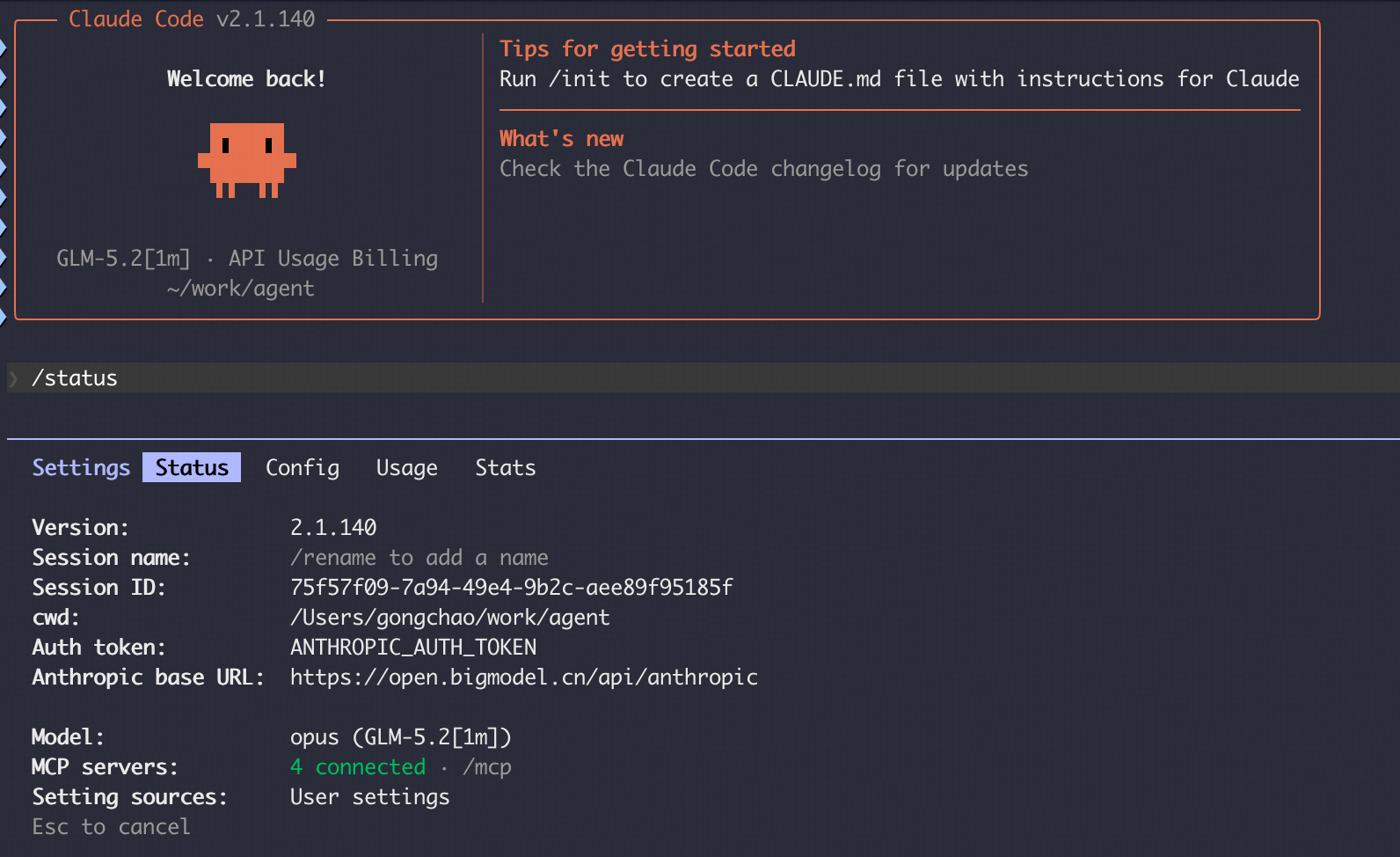
启动一个新的命令行窗口,运行 claude 启动 Claude Code,在 Claude Code 中输入 /status 确认模型状态:
Settings source显示您的~/.claude/settings.json。Model显示glm-5.2或glm-5.2[1m]。
方式二:使用工具切换
以 cc switch 为例:
1. 安装 cc switch
进入 cc switch 官网开始下载。官网地址:https://ccswitch.io/zh/
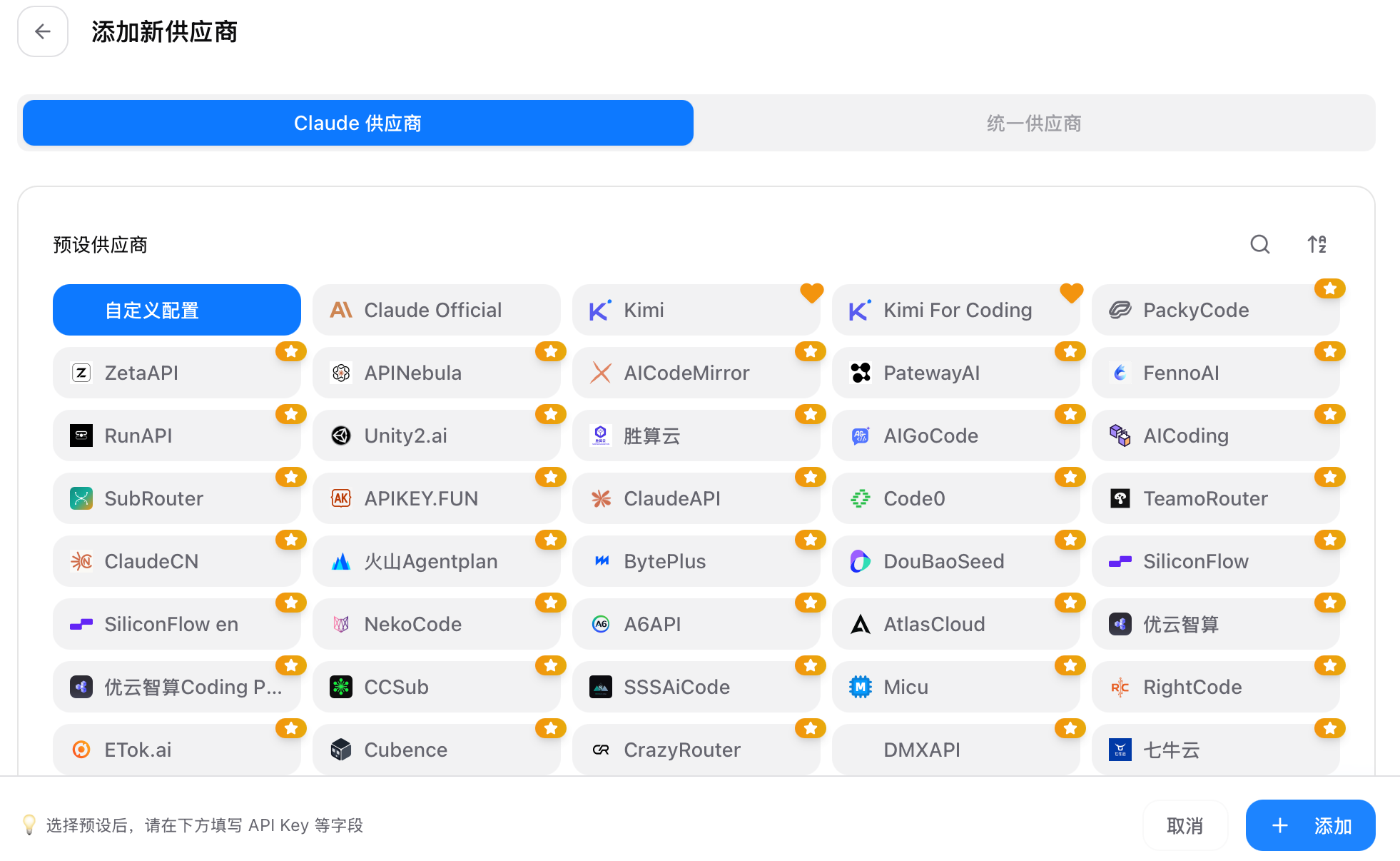
2. 添加新供应商
点击 “+” 添加新供应商并进行配置,选择自定义配置。
3. 填写基础信息
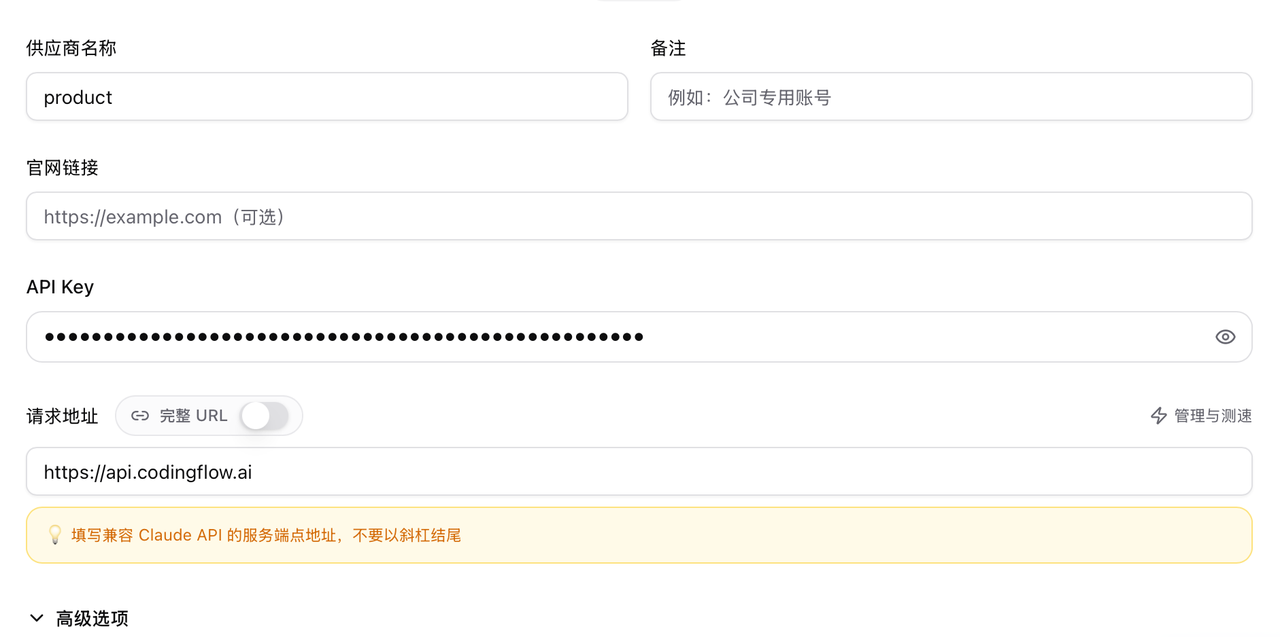
下拉进行详细配置,按照以下说明填入相关信息:
- 供应商名称:你的自定义名称。
- API Key:通过 Coding Flow 控制台新建 API Key,格式为
sk-apv-cp-xxxxxx。 - 请求地址:
https://api.codingflow.ai
4. 填写环境变量
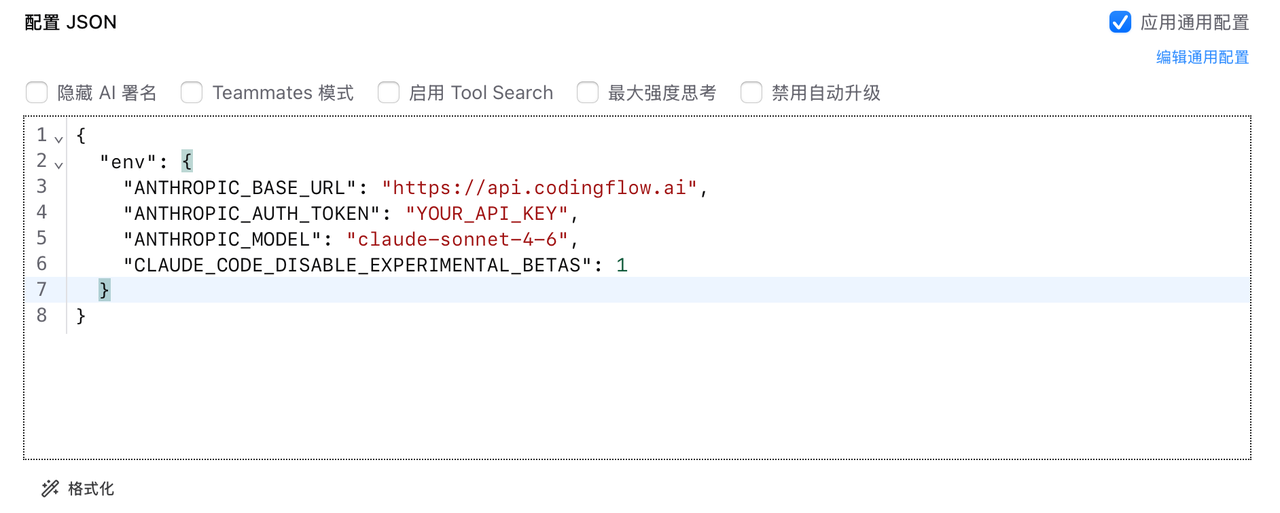
继续按照以下说明填入相关信息:
ANTHROPIC_BASE_URL:模型提供者的 API 地址,固定设置为https://api.codingflow.ai。ANTHROPIC_AUTH_TOKEN:认证密钥,填写你的 API Key(此处为YOUR_API_KEY)。ANTHROPIC_MODEL:模型名称。CLAUDE_CODE_DISABLE_EXPERIMENTAL_BETAS:设置为1,强制禁用所有实验性 Beta 功能。
5. 完成添加
点击添加即可完成配置。