
接入工具
一、适用工具
Coding Agent 工具
点击并进入下方您想使用的工具文档,参考对应的接入文档接入即可。

Codex
OpenAI 官方 CLI 工具,支持 OpenAI API 兼容接口的终端编程助手。

Claude Code
Anthropic 推出的 AI 编程助手,可理解代码库、跨文件修改代码,并支持运行命令与测试。
Gemini CLI
Google 官方终端 AI 助手工具,支持 Gemini 模型系列。

OpenCode
面向开发者的开源 Coding Agent,在终端中提供代码生成、编辑与任务执行能力。

Kilo Code
全流程智能编程工具,支持 VS Code、Cursor、JetBrains 等多种 IDE。
通用 Agent 工具

二、编程端点
Coding Flow 协议端点,用于不同的编码工具:
| 协议 | 端点地址 |
|---|---|
| OpenAI Chat Completions | https://api.codingflow.ai/v1 |
| Anthropic Messages | https://api.codingflow.ai |
| Google Gemini | https://api.codingflow.ai |
请根据您使用的工具选择正确的端点地址。错误配置端点将导致无法使用 Coding Flow 套餐额度。
三、配置示例
通用配置步骤
- 在工具中找到 API 模型配置入口
- 选择模型厂商
- 输入 API Key 并选择模型
下面以 Kilo Code 为例,以下步骤展示了如何通过 OpenAI 协议接入。类似地,其他支持 OpenAI 协议的工具也可以采用相同的配置方式。
Kilo Code
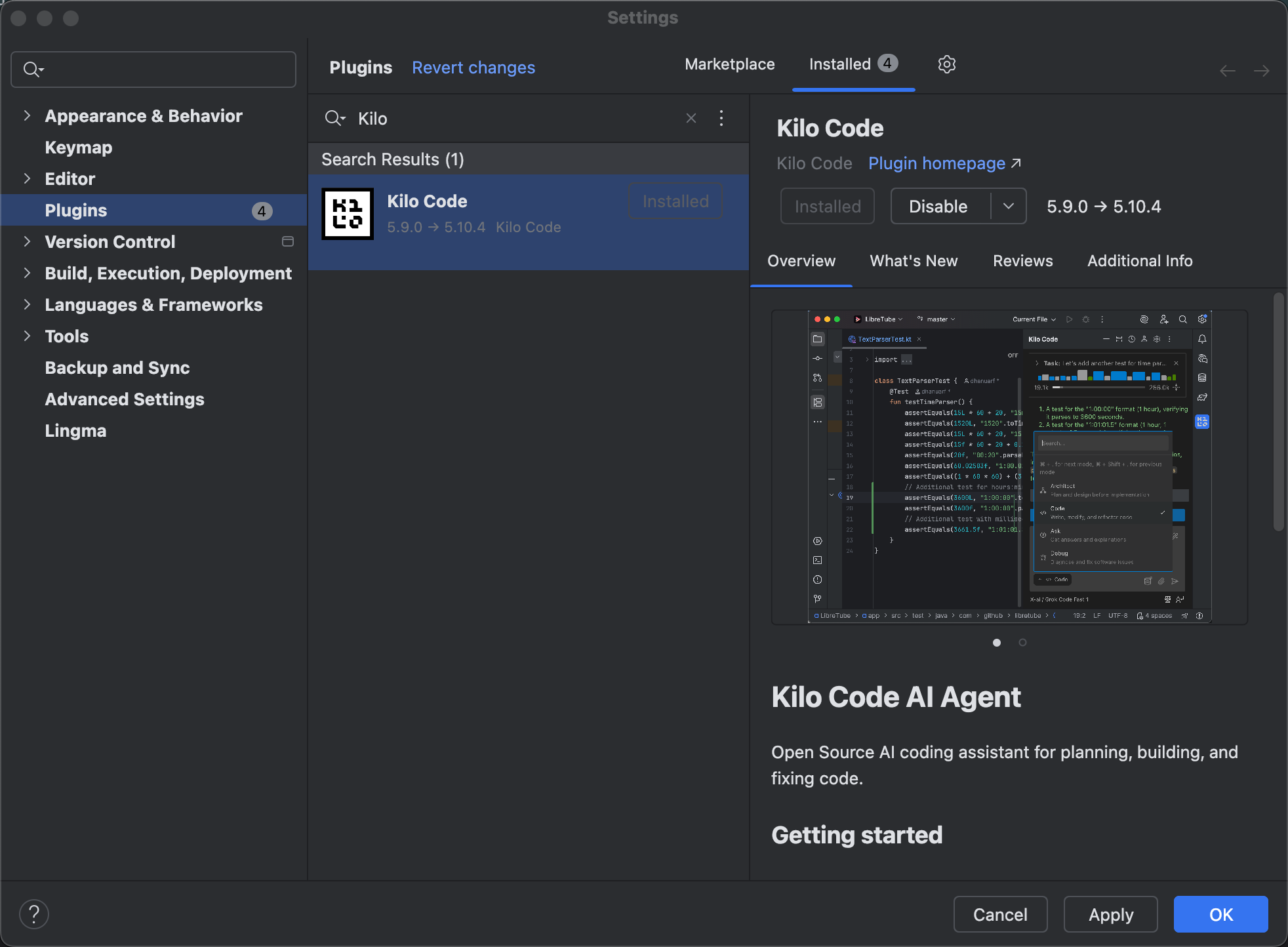
1. 安装 Kilo Code 插件
以 JetBrains 为例在插件市场中搜索 Kilo Code 插件并安装
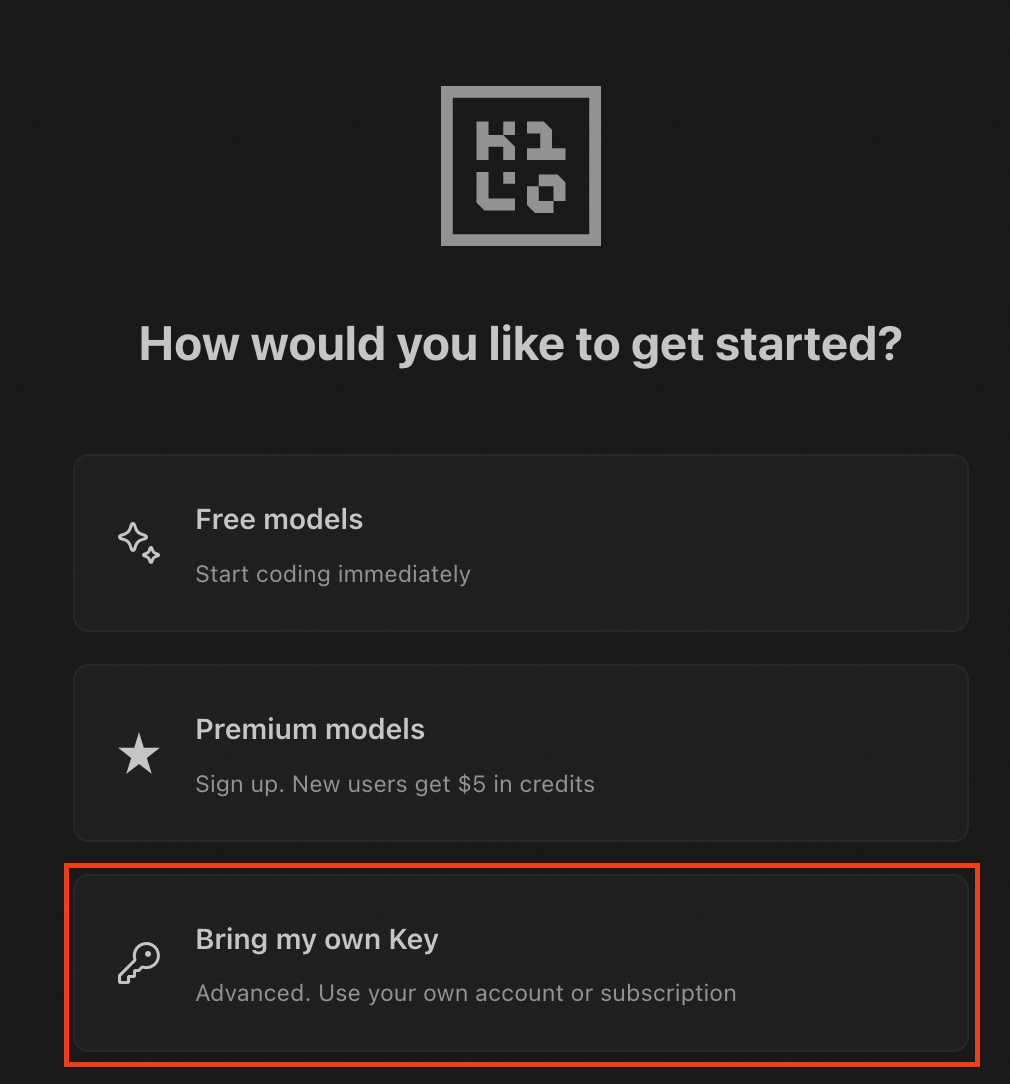
2. 配置 Kilo Code 插件
选择 Bring my own Key。
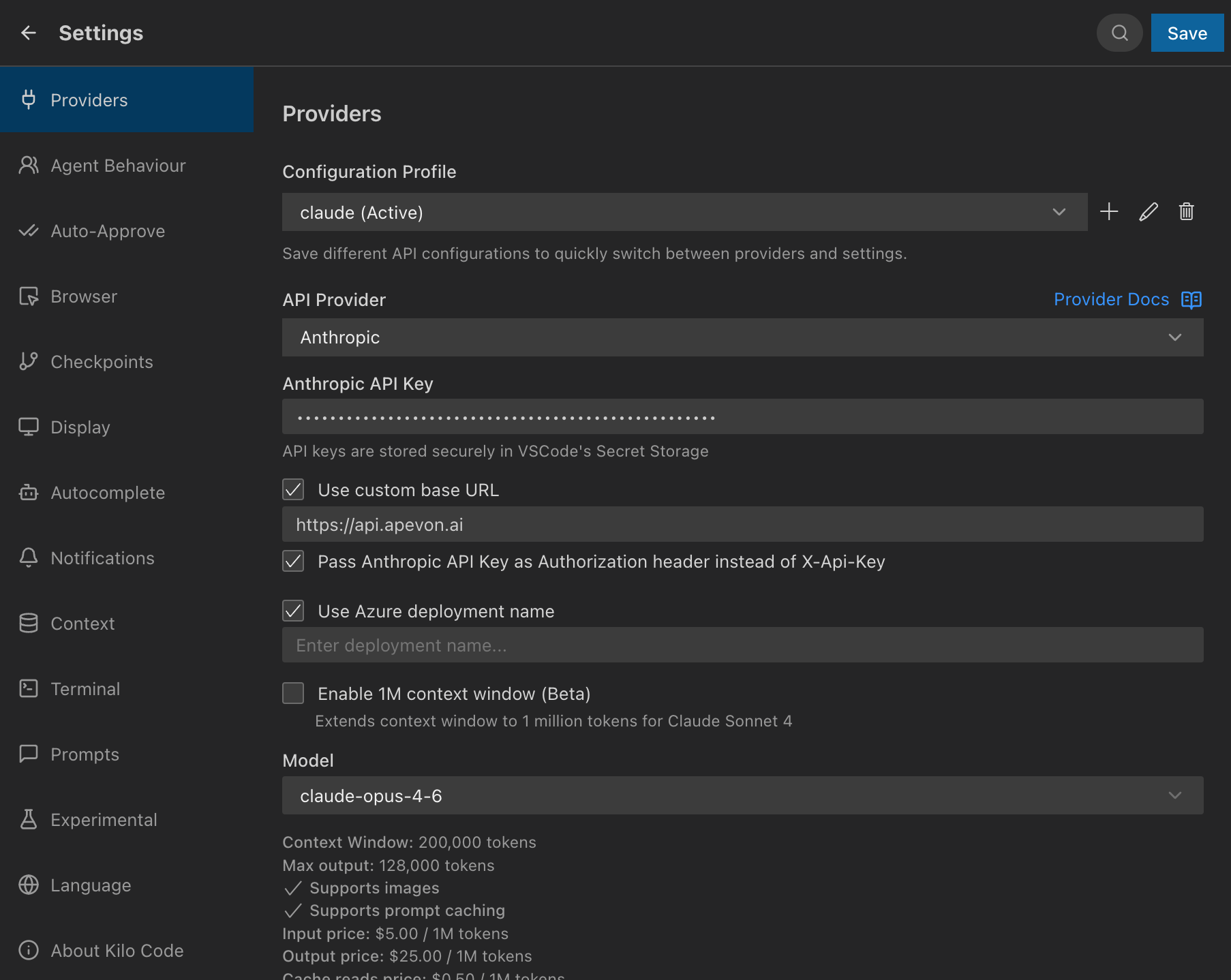
按照以下配置填入相关信息。
- API Provider:Anthropic
- Base URL:https://api.codingflow.ai
- API Key:通过 Coding Flow 控制台 新建 API Key,格式为
sk-apv-cp-xxxxxx。 - Model:填写 Coding Flow 文档中支持的模型,单击 Use custom。
3. 保存并切换模型
配置完成后,保存设置并在主页上选择您刚创建的 Provider。
4. 开始使用
通过该设置,您可以开始使用模型进行代码生成、调试、任务分析等工作。