
Cursor 配置教程
在 Cursor 中配置 OpenAI 兼容接口,使用 Coding Flow 平台提供的模型和 API Key。
你需要准备
- 一个可用的 API Key(形如:
sk-******) - 一个可访问的 服务地址(Base URL)(通常由部署方/网关提供)
- 有效的 Cursor 会员,具备配置自定义 API Key 和模型的权限
- 可科学上网,网络可以正常访问 Cursor
本站通用服务地址
配置 API Key 和服务地址
- 打开 Cursor,进入 Cursor Settings。
- 选择 Models,找到 API Keys 或 OpenAI API 配置区域。
- 填入 Coding Flow API Key。
- 启用 Override OpenAI Base URL,填入以下地址:
text
https://api.codingflow.ai/v1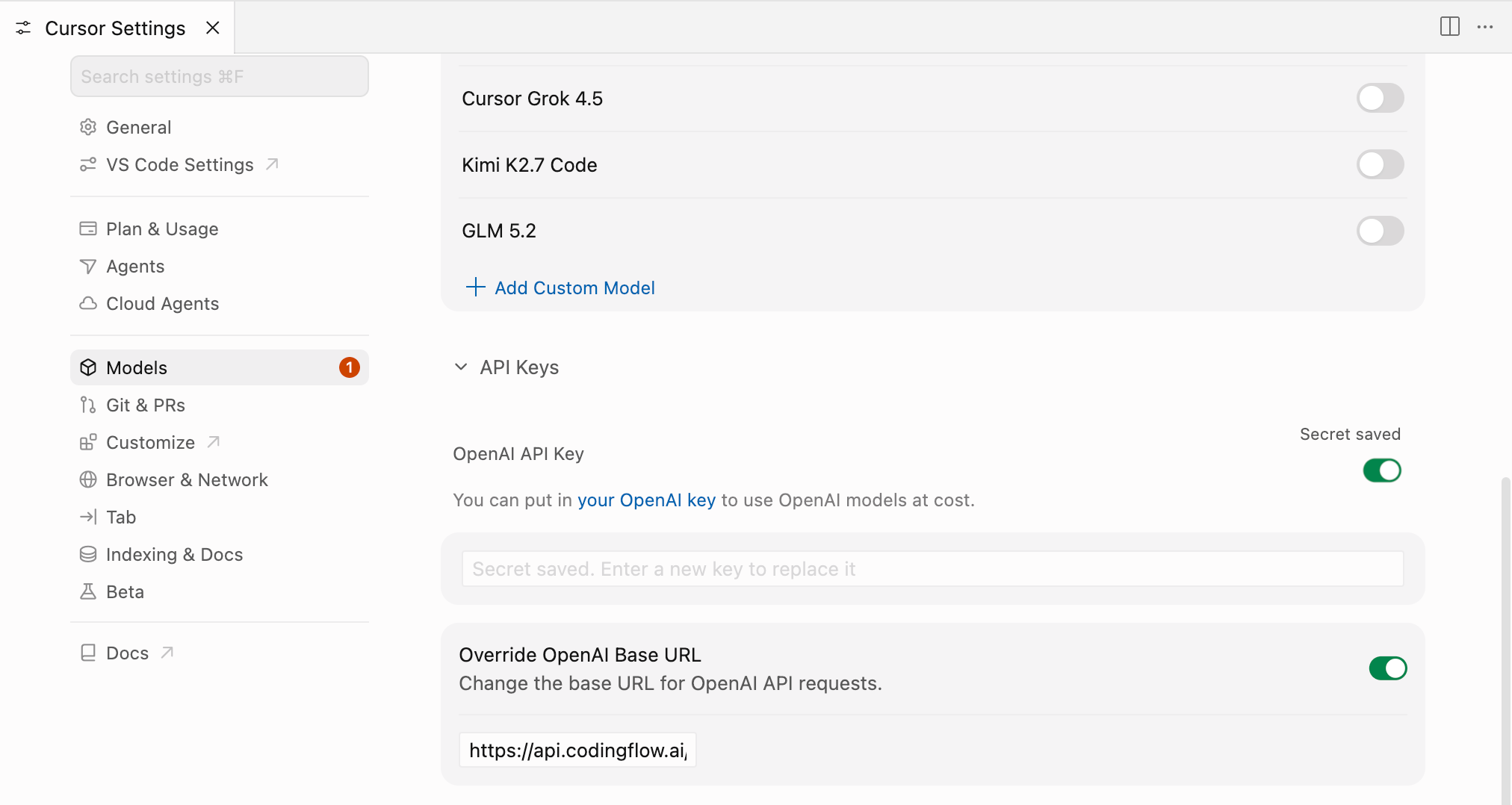
地址填写要求
- Base URL 必须填写为
https://api.codingflow.ai/v1。 - 不要填写具体接口路径,例如
/chat/completions。 /v1只能保留一次,不要填写成https://api.codingflow.ai/v1/v1。
添加模型
在 Models 页面选择 Add custom model,填写要使用的模型 ID。Cursor 接入 Coding Flow 时,必须在平台默认模型名称前添加 tocursor- 前缀:
text
tocursor-<平台模型名称>例如,平台模型名称为 gpt-5.4,在 Cursor 中应填写:
text
tocursor-gpt-5.4配置后的自定义模型如下图所示:

更多可用模型名称请参考 模型列表。保存后,在 Cursor Chat 或 Agent 的模型选择器中选择刚添加的模型即可开始使用。
模型名称注意事项
tocursor-必须使用小写,并且只能添加一次。- 前缀后必须是 Coding Flow 实际支持的模型 ID,不能使用模型的中文展示名称。
- 不要填写
tocursor-tocursor-gpt-5.4,也不要把空格带入模型名称。 - 平台模型发生上下线或名称调整时,需要同步更新 Cursor 中的自定义模型。
使用前须知
- 建议只启用并选择已配置的
tocursor-自定义模型,避免误选 Cursor 内置模型而使用其他账户额度。 - 自定义 API Key 主要用于 Cursor Chat 和 Agent 中兼容 OpenAI 接口的模型请求。Tab 补全、部分内置功能或 Cursor 托管能力可能不会经过 Coding Flow。
- Cursor 不同版本的设置名称和位置可能略有差异;如未找到对应选项,请先升级到最新版,再在设置中搜索
OpenAI或Base URL。 - API Key 仅保存在可信设备中,不要写入项目文件、截图、聊天记录或提交到 Git 仓库。
- 首次接入建议先发送一个简短请求,确认模型响应正常后再执行大规模代码修改。
常见问题
提示模型不存在
确认模型名称以 tocursor- 开头,并且前缀后的模型 ID 与 Coding Flow 模型列表完全一致。例如:
text
tocursor-gpt-5.4请求没有使用 Coding Flow 额度
确认当前对话选择的是自行添加的 tocursor- 模型,而不是 Cursor 内置模型。切换模型后,建议新建一个对话再重试。
修改配置后仍然报错
依次检查 API Key 是否完整、Base URL 是否为 https://api.codingflow.ai/v1、Cursor 会员是否有效,以及网络能否正常访问 Cursor 和 Coding Flow。然后关闭当前对话并新建对话;如果配置仍未生效,请完全退出并重新启动 Cursor。