
WorkBuddy 配置教程
在 WorkBuddy 中添加自定义模型,通过 OpenAI 兼容接口连接 Coding Flow 平台。
详情可参考 WorkBuddy 官方模型配置文档。
你需要准备
- 一个可用的 API Key(形如:
sk-******) - 一个可访问的 服务地址(Base URL)(通常由部署方/网关提供)
- 已安装并登录最新版 WorkBuddy
本站通用服务地址
添加自定义模型
- 打开 WorkBuddy,进入 设置。
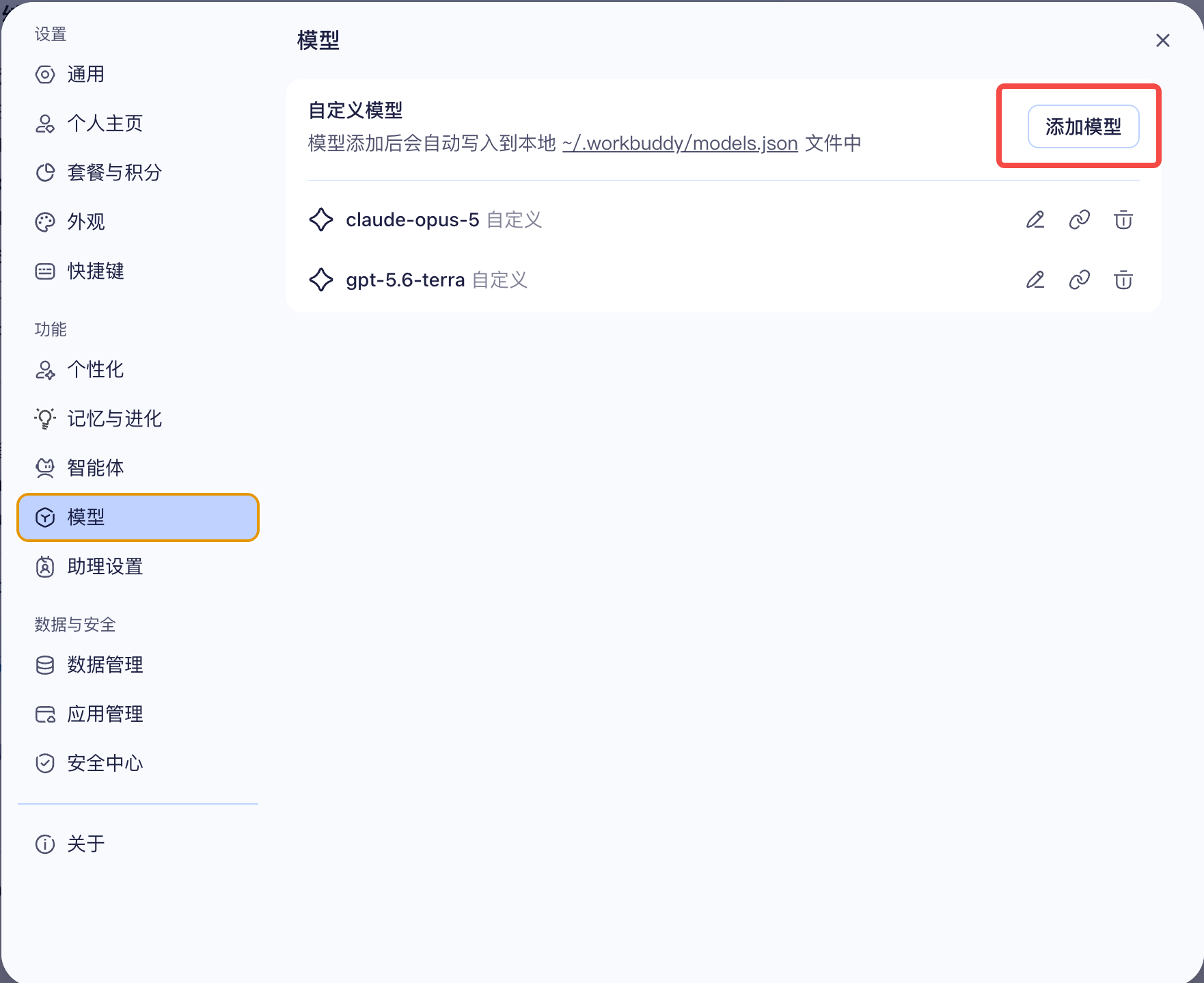
- 选择 模型,在自定义模型区域单击添加模型。
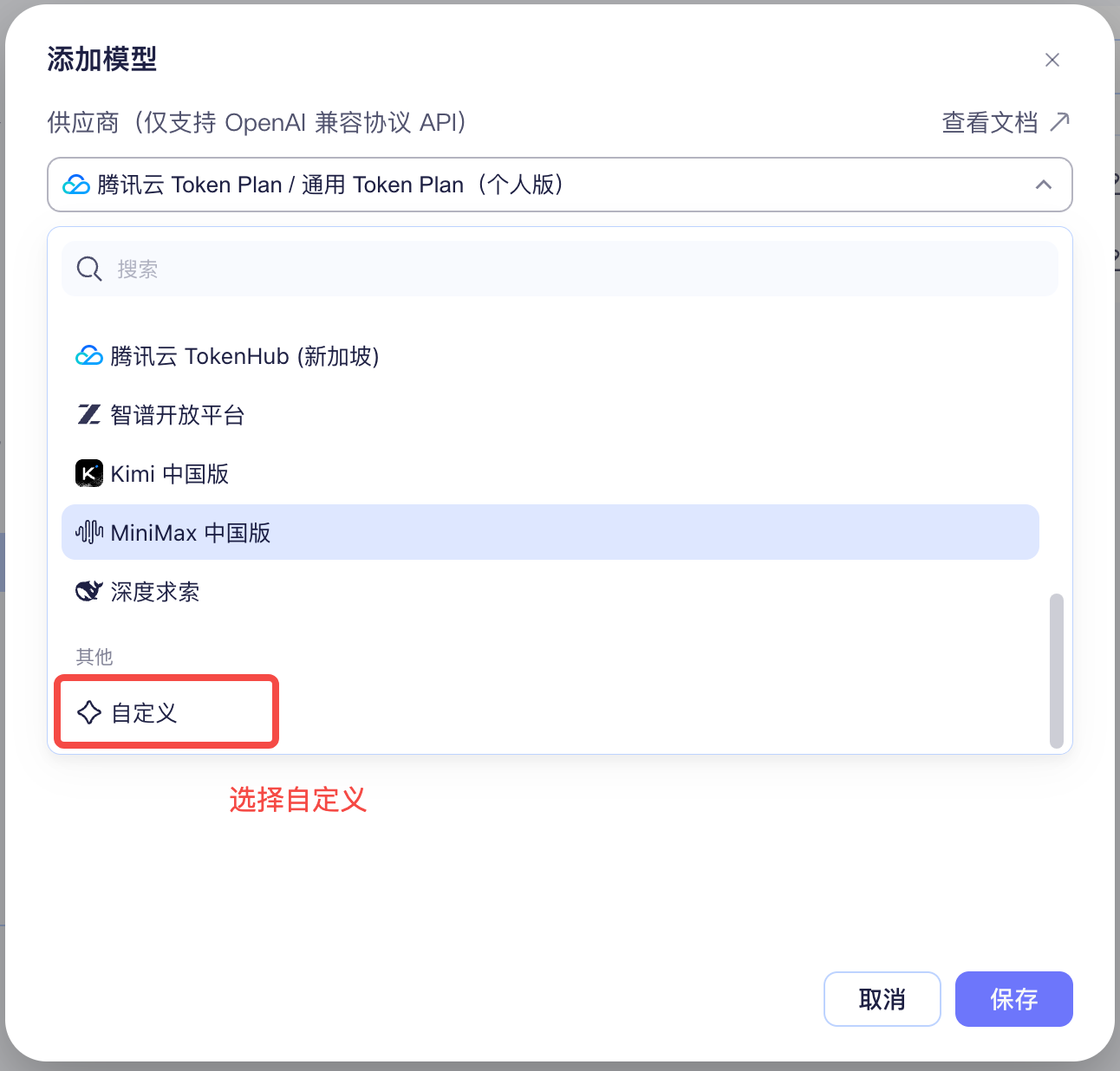
- 提供商选择 自定义/Custom。
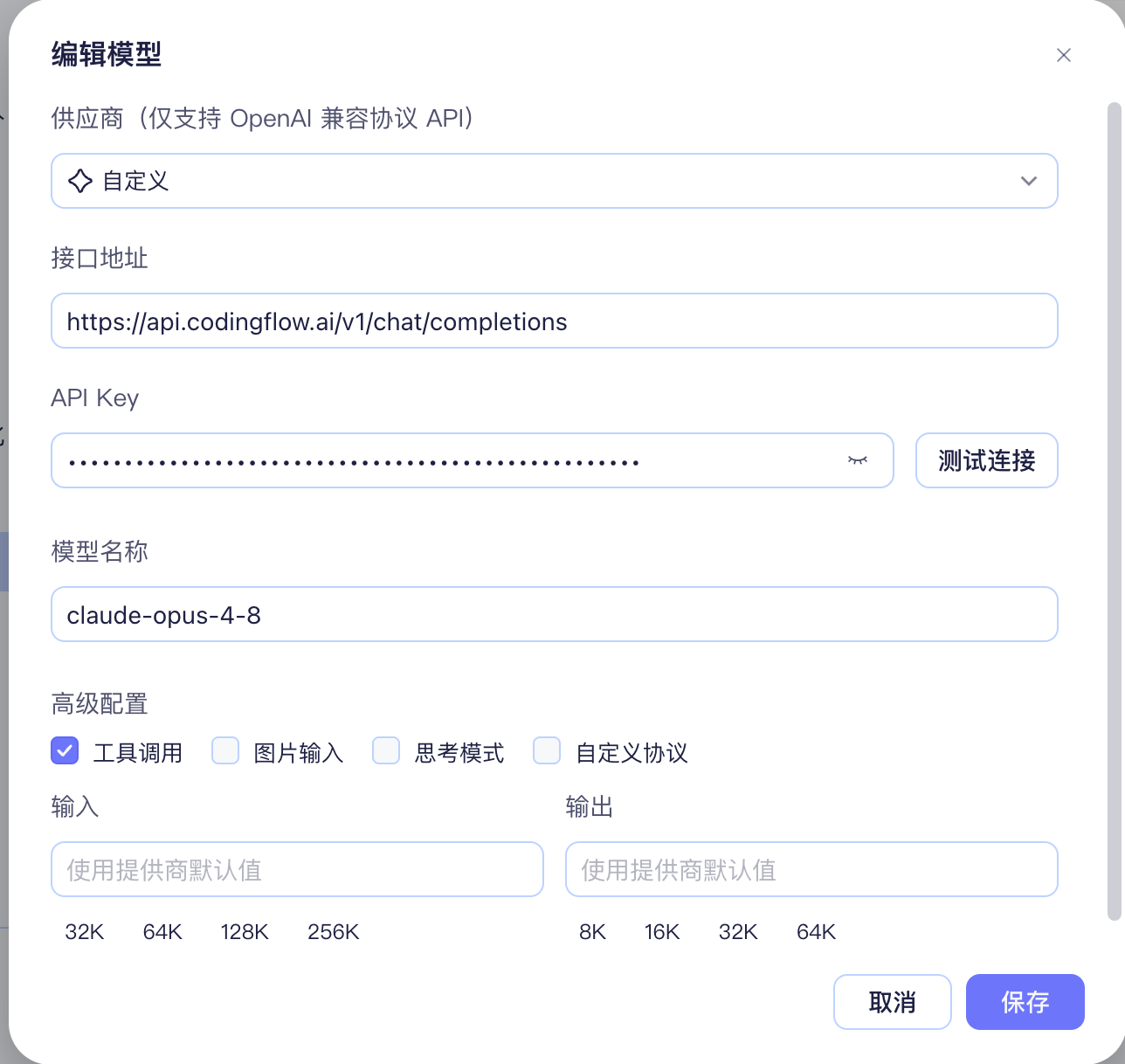
- 按照下面的配置填写 URL、API Key 和模型名称。
| 配置项 | 配置值 |
|---|---|
| URL | https://api.codingflow.ai/v1/chat/completions |
| API Key | 你的 Coding Flow API Key |
| 模型名称 | Coding Flow 支持的模型 ID,例如 claude-opus-4-8 |
更多可用模型名称请参考 模型列表。
URL 填写要求
- 接口地址应完整填写为
https://api.codingflow.ai/v1/chat/completions。 - 保持“自定义协议”关闭,使用 WorkBuddy 支持的标准 OpenAI 兼容协议。
- URL 不要直接填写网页地址或控制台地址。
- 不要在 API Key 前后添加引号、空格或换行。
配置模型能力
根据所选模型的实际能力配置上下文窗口、最大输出长度、工具调用、图片输入和推理模式等选项。不要为模型开启其不支持的能力,否则可能导致请求失败或输出异常。
填写完成后单击 测试连接。测试成功后保存配置,并在新建任务或对话的模型选择器中选择刚添加的自定义模型。建议先发送一个简短请求,确认响应和 Coding Flow 额度消耗正常后再执行复杂任务。
使用前须知
- WorkBuddy 的自定义模型配置和 API Key 保存在本地,请勿共享配置文件或将其提交到 Git 仓库。
- 自定义模型请求会使用 Coding Flow 的账户或团队额度,不使用 WorkBuddy 内置模型额度。
- 对话内容会通过 WorkBuddy 发送到配置的模型服务,请勿在不可信设备上保存 API Key。
- 修改 URL、API Key 或模型名称后,建议新建对话;如仍未生效,请完全退出并重新启动 WorkBuddy。
常见问题
提示模型不存在
确认模型名称与 Coding Flow 模型列表中的模型 ID 完全一致,不要填写中文展示名称,也不要自行增加前缀。
请求地址错误或返回 404
确认 URL 完整填写为 https://api.codingflow.ai/v1/chat/completions,且“自定义协议”保持关闭。注意不要重复拼接 /v1 或 /chat/completions。
返回 401 或 403
检查 API Key 是否完整、是否仍然有效,以及账户或团队是否有可用额度。复制 API Key 时注意去除前后空格和换行。